使用vscode集成TomCat服务器
前言:本文主要介绍如何在vscode中集成Tomcat服务器,并且运行一个基础的Web项目;避免大家在使用过程中踩同样的坑,遇到同样的问题。
一、VSCode软件准备
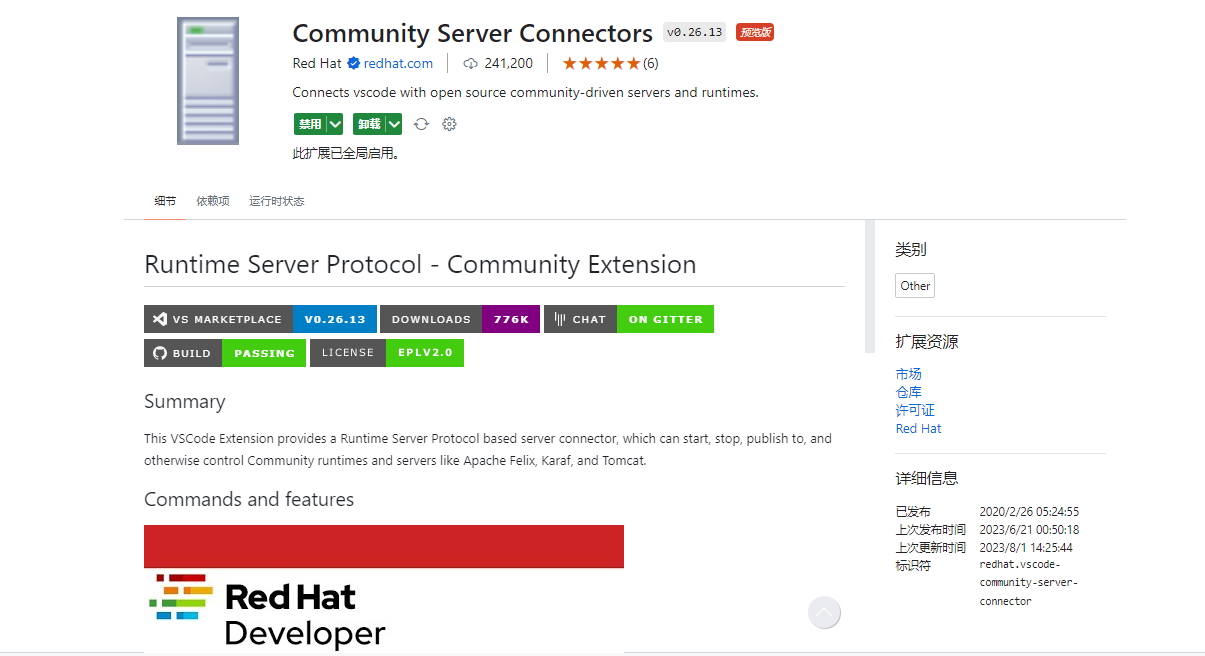
首先,我们需要安装VSCode软件,请尽量使用官方链接进行下载。 点击进入VSCode官网 随后进行安装,然后进入VSCode的插件页面,安装以下插件: Extension Pack for Java
Community Server Connectors

二、Java环境准备
首先,我们需要安装JDK环境,这里我使用的是JDK17版本,点击进入JDK17下载页面
不同的JDK版本安装大同小异,使用官方安装包进行安装后,默认为你添加好环境变量,如果没有环境变量或者自动添加失败,可以手动添加环境变量。
添加环境变量的方法:
- 右键我的电脑->属性->高级系统设置->环境变量->系统变量->新建->变量名:JAVA_HOME 变量值:你的JDK安装路径,例如:
C:\Program Files\Java\jdk-17。- 然后在系统变量中找到Path,双击编辑,在弹出页面中添加
%JAVA_HOME%\bin;``%JAVA_HOME%\jre\bin;。- 最后,打开cmd,输入
java -version,如果出现版本号,说明环境变量配置成功。
三、Maven环境准备
首先,我们需要安装Maven环境,这里我使用的是Maven3.9.4版本,你可以选择自己的Maven版本,点击进入Maven下载页面
Mavne下载后,解压到你想要的目录,然后添加环境变量。
环境变量添加方法:
- 右键我的电脑->属性->高级系统设置->环境变量->系统变量->新建->变量名:MAVEN_HOME 变量值:你的Maven安装路径,例如:
C:\Program Files\Java\apache-maven-3.9.4。地址更换为你的解压地址。- 然后在系统变量中找到Path,双击编辑,在弹出页面中添加
%MAVEN_HOME%\bin;。- 最后,打开cmd,输入
mvn -v,如果出现版本号,说明环境变量配置成功。Maven换源:主要通过修改
setting.xml文件来换源,网上可以搜索到大量换源的资料,我这里使用了修改全局设置的方式来换源,具体操作如下:
打开Maven安装目录下的conf文件夹,找到
setting.xml文件,用VSCode等软件打开。在文件中找到
<mirrors></mirrors>标签,然后在标签中添加以下内容:
1
2
3
4
5
6
<mirror> <id>alimaven</id> <mirrorOf>*</mirrorOf> <name>>阿里云公共仓库</name> <url>https://maven.aliyun.com/repository/public</url> </mirror>保存文件,换源完成
四、Tomcat环境准备
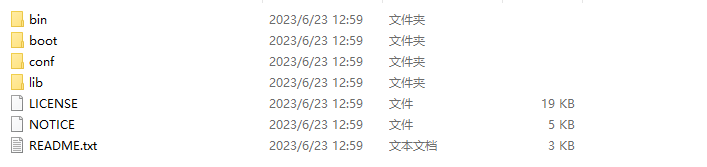
首先,我们需要安装Tomcat环境,这里我使用的是Tomcat10.1.11版本,你可以选择自己的Tomcat版本,点击进入Tomcat下载页面
Tomcat下载后,解压到你想要的目录,然后添加环境变量。
环境变量添加方法:
- 右键我的电脑->属性->高级系统设置->环境变量->系统变量->新建->变量名:CATALINA_HOME 变量值:你的Tomcat安装路径,例如:
C:\Program Files\Java\apache-tomcat-10.1.11。地址更换为你的解压地址。- 然后在系统变量中找到Path,双击编辑,在弹出页面中添加
%CATALINA_HOME%\bin;。- 最后,打开cmd,输入
catalina -version,如果出现版本号,说明环境变量配置成功。
五、配置VSCode
- 打开VSCode,打开任意一个Java项目,找到VSCode资源管理器下的SERVERS选项,点击打开。
- 点击打开后,会打开一个下拉菜单,我们点击最右侧的
+号,如果没有加号则右键Community Server Connector,点击Creat New Serve。- 你的VSCode最上方会提示
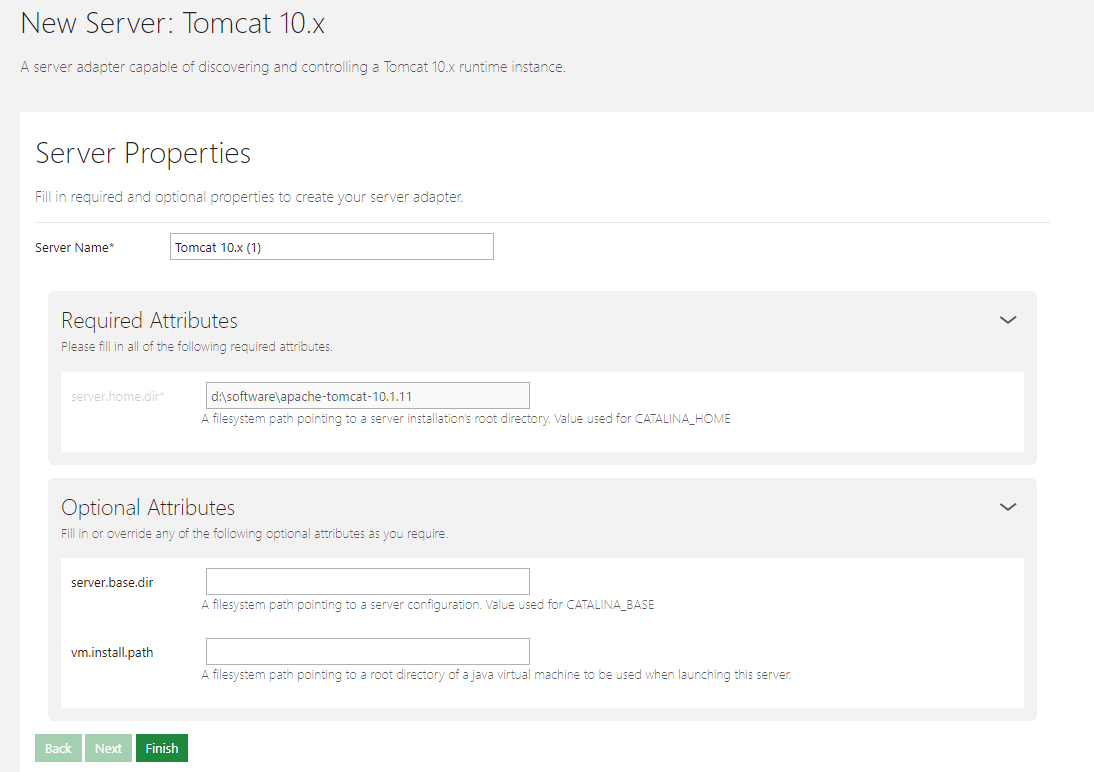
Download server?,我们选择No,use server on disk,这然后在弹出的页面中选择我们的Tomcat解压目录,例如:C:\Program Files\Java\apache-tomcat-10.1.11- 随后弹出的页面中,我们只需填写
Server Name即可,填写完成后点击Finish。- 这时候我们的左下角SERVERS中会出现一个Tomcat的图标,我们对其右键,然后点击
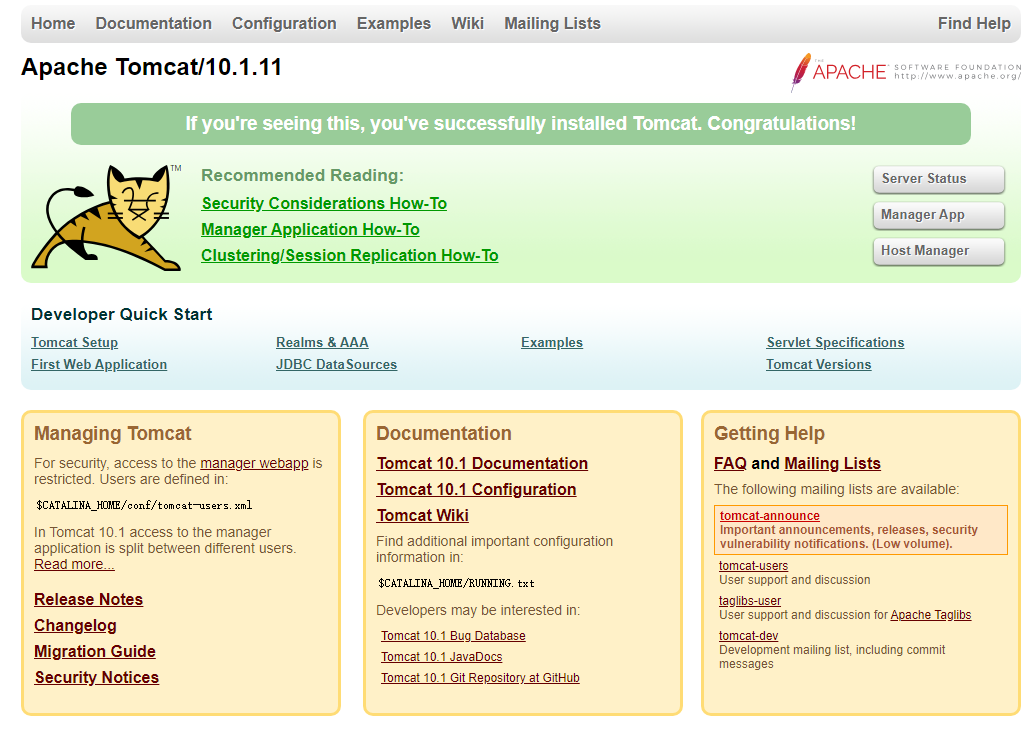
Start Server,如果出现Started,说明我们的Tomcat服务器已经启动。- 然后我们可以访问TomCat的默认地址
http://localhost:8080,如果出现TomCat的默认页面,说明我们的TomCat服务器已经启动成功。

六、创建一个Web项目
首先,我们需要创建一个Web项目,这里我使用的是Maven创建的Web项目,你也可以使用其他方式创建Web项目。
在VSCode中点击
Ctrl+Shift+P,然后输入Maven,选择Maven: Create Maven Project。随后会弹出一个页面,我们选择
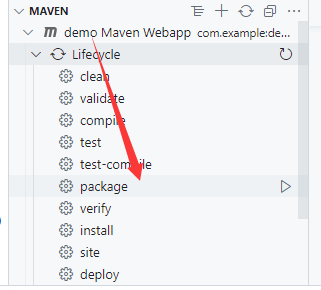
org.apache.maven.archetypes:maven-archetype-webapp,然后点击Next。 在弹出的页面中我们选择版本1.4,然后回车,随后根据提示填入剩余的信息,并且选择网页存放的位置。创建完成后,我们使用VSCode打开项目文件,然后我们可以在VSCode的资源管理器中找到我们的项目。我们选择最下方Maven Projects中的
Lifecycle,然后点击install,等待项目构建完成。随后点击package,等待项目打包完成。我们打开SERVERS选项卡,在TomCat服务器上右键,然后选择ADD Deployment,选择我们的项目文件夹中的target,然后选择我们打包的war,然后再次右键TomCat服务器,点击Publish Server(Full),然后运行服务器,使用网页访问我们的项目即可。